Créer son compte GitLab
L'espace bénévoles utilise GitLab pour savoir qui vous êtes et ce que vous avez le droit de modifier. Le compte est gratuit, et il n'y a rien à installer ni à payer. Comptez environ 5 minutes.
Le site de Francogénie est conservé dans un projet GitLab. Chaque modification faite dans l'espace bénévoles y est enregistrée avec votre nom, ce qui permet de savoir qui a changé quoi et de revenir en arrière en cas d'erreur.
1. Créer le compte
Allez sur gitlab.com/users/sign_up. La page « Premiers pas avec GitLab » s'affiche :
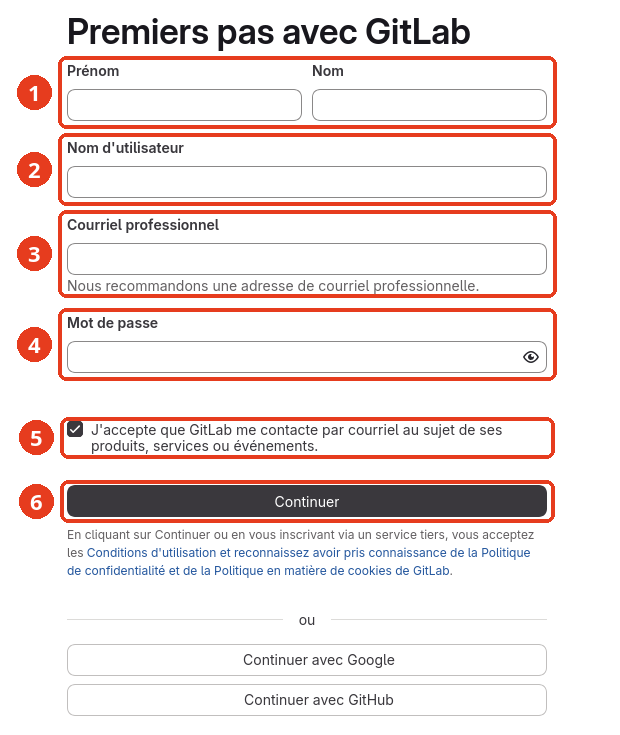
- Prénom et Nom : votre vrai nom. C'est ce qui apparaîtra dans l'historique des modifications.
- Nom d'utilisateur : un identifiant unique, par exemple
marie.dupont. Notez-le, vous en aurez besoin à l'étape 5. - Courriel professionnel : malgré le nom, n'importe quelle adresse convient (personnelle ou de travail), du moment que vous la consultez.
- Mot de passe : au moins 8 caractères, que vous n'utilisez nulle part ailleurs. L'œil à droite permet de vérifier ce que vous avez tapé.
- Cette case est cochée par défaut : décochez-la si vous ne voulez pas recevoir la publicité de GitLab. Elle n'a aucun effet sur l'accès au site.
- Cliquez sur Continuer. GitLab peut demander une petite vérification anti-robot.
Le bouton Continuer avec Google, sous le formulaire, crée le compte avec votre adresse Gmail sans nouveau mot de passe. GitLab vous demandera quand même de choisir un nom d'utilisateur.
2. Confirmer l'adresse e-mail
- Ouvrez le courriel de GitLab (Confirm your email address). Pensez à regarder dans les indésirables.
- Cliquez sur le lien, ou recopiez le code reçu dans la page GitLab.
3. Répondre aux questions d'accueil
À la première connexion, GitLab pose quelques questions (votre rôle, la raison de votre inscription…). Les réponses n'ont pas d'importance :
- Rôle : choisissez Other (Autre) ou ce qui vous ressemble.
- Pourquoi vous inscrivez-vous ? : Join a project (Rejoindre un projet).
- S'il propose de créer un groupe ou un projet, ne créez rien : cherchez le lien Join a project / Rejoindre un projet ou fermez simplement la page.
Vous arrivez sur votre tableau de bord GitLab, vide pour l'instant : c'est normal.
4. Vérifier son identité
Pour lutter contre les abus, GitLab demande aux nouveaux comptes de prouver qu'ils sont une vraie personne. La demande peut arriver tout de suite après l'inscription, ou plus tard, au premier enregistrement dans l'espace bénévoles.
Selon les cas, GitLab demande une ou plusieurs de ces étapes :
- résoudre un ou plusieurs captchas (images à sélectionner, case « Je ne suis pas un robot ») ;
- saisir un code reçu par courriel ;
- saisir son numéro de téléphone, puis le code reçu par SMS ;
- plus rarement, saisir une carte de crédit. Elle sert uniquement à la vérification : rien n'est débité.
Faites-le jusqu'au bout. C'est fait une seule fois, et c'est indispensable.
Chaque enregistrement dans l'espace bénévoles lance la publication automatique du site sous votre nom. Tant que votre compte n'est pas vérifié, GitLab bloque cette publication. Votre modification est bien enregistrée, mais elle n'apparaît pas en ligne. Si GitLab affiche un bandeau jaune Verify your identity / Vérifiez votre identité, cliquez dessus et suivez les étapes.
5. Demander l'accès à Francogénie
Votre compte existe, mais il n'a encore accès à rien. Il faut qu'un responsable du site vous ajoute.
Envoyez-lui votre nom d'utilisateur GitLab. Il commence par @, par exemple @marie.dupont.
Vous le trouvez en cliquant sur votre photo (avatar) en haut à droite de GitLab.
Pour pouvoir modifier le site, vous devez avoir accès à la fois :
- au groupe GitLab
francogenie, qui regroupe les projets de l'association ; - au projet
francogenie/francogenie, le site vitrine lui-même, avec le rôle Developer au minimum.
Sans le rôle Developer sur le projet vitrine, vous pouvez vous connecter à l'espace bénévoles, mais vos enregistrements sont refusés. Si c'est votre cas, demandez au responsable de vérifier votre rôle.
Quand c'est fait, vous recevez un ou deux courriels de GitLab : You have been granted access… Vous pouvez alors vous connecter à l'espace bénévoles.
Vérifier ses accès soi-même
- Connectez-vous à gitlab.com.
- Ouvrez gitlab.com/francogenie/francogenie.
- Si la page du projet s'affiche, vous êtes bien membre. Si GitLab répond 404 / Page introuvable, l'accès n'est pas encore donné : relancez le responsable.
Sécuriser son compte (recommandé)
Votre compte peut modifier le site public de l'association. Activez la double authentification : avatar en haut à droite → Modifier le profil → Compte → Activer l'authentification à deux facteurs, puis scannez le code avec une application comme Google Authenticator, Microsoft Authenticator ou Aegis. Conservez précieusement les codes de récupération qu'affiche GitLab.